【無料】After Effects 入門 第6回 口パク・まばたき 練習データ(こっこの立ち絵3枚・声)
- ダウンロード商品¥ 0無料ダウンロード立ち絵_3_口あき.png(419 KB)無料ダウンロード立ち絵_2_目とじ.png(419 KB)無料ダウンロード立ち絵_1_基本.png(415 KB)無料ダウンロードこっこの声.wav(1.61 MB)立ち絵_3_口あき.png立ち絵_2_目とじ.png立ち絵_1_基本.pngこっこの声.wav
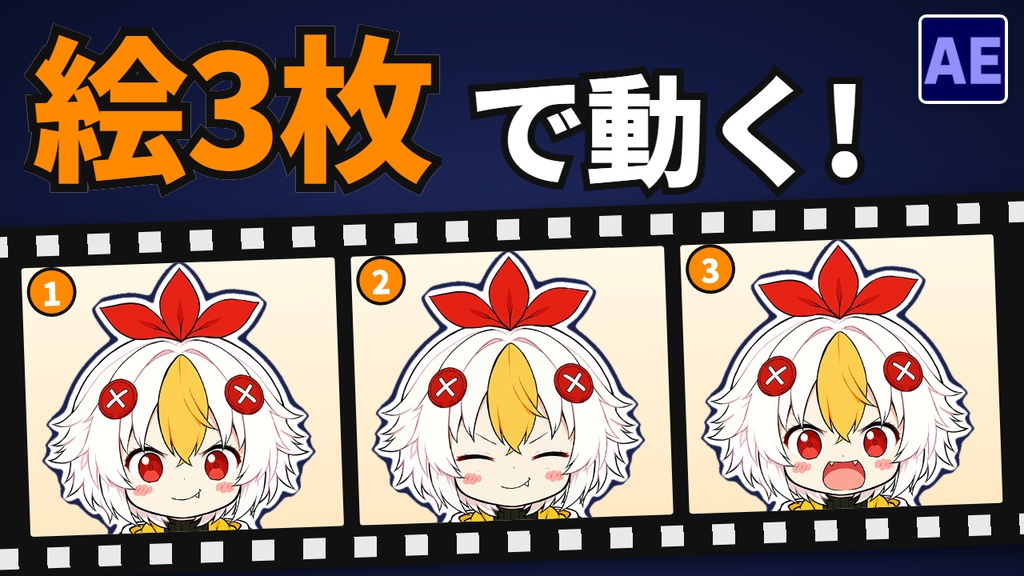
After Effects 入門 第6回「立ち絵に、まばたきと口パクをつける」の練習用の素材です。動画と同じ絵3枚と声が入っています。無料でダウンロードできます。 ▶ 動画:https://youtu.be/FqTKk-df0nY 【入っているもの】 ・立ち絵_1_基本.png … 目あき・口とじ(いちばん下に置く) ・立ち絵_2_目とじ.png … 目を閉じた顔(いちばん上。目だけ四角のマスクで切りぬく) ・立ち絵_3_口あき.png … 口を開けた顔(まん中。口だけ四角のマスクで切りぬく) ・こっこの声.wav … 口パクのもとの声(約9秒) 絵はまわりが透明なPNG(3枚とも 1024×1536、位置ぴったりそろえてあります) 【動画で入れた数字】 ・コンポジション:幅1920・高さ1080・30フレーム/秒・15秒 ・レイヤーの順番(上から):目とじ → 口あき → 基本 → 声 ・目とじのマスクは、目のすぐ下まで(下まで広げると開いた口の牙が見えます) ・まばたき:目とじの「不透明度」に 0フレーム目 0% → 87フレーム目 100% → 90フレーム目 0%。3つとも「停止したキーフレームの切り替え」(Ctrl+Alt+H)にしてから、下の式 ・口パク:声のレイヤーを選んで アニメーション → キーフレーム補助 → オーディオをキーフレームに変換 → できた「オーディオ振幅」を使って、口あきの「不透明度」に下の式 【コピーして使える式】(Alt を押しながら時計のマークを押して貼る) <まばたき>目とじのレイヤーの「不透明度」 loopOut() <口パク>口あきのレイヤーの「不透明度」(7 は自分の声に合わせて変える。開きっぱなしなら大きく、開かないなら小さく) thisComp.layer("オーディオ振幅").effect("両方のチャンネル")("スライダー") > 7 ? 100 : 0 【使ってよい範囲】 ・練習や、自分の動画・作品に使うのはOKです ・素材(絵・声)そのものの再配布・販売はNGです 声:AivisSpeech:凛音エル 【After Effects 入門 ほかの回のデータ】 ・第3回 歌詞MV(正論ストンプ):https://shiroikarasu.booth.pm/items/9210385 ・第5回 切り絵の森:https://shiroikarasu.booth.pm/items/9210389 ・第6回 口パク・まばたき:https://shiroikarasu.booth.pm/items/9210395 作者:白い鴉 お問い合わせ:X(@syoboikarasu)